sUgEnG RawUh DaTeNg bLogGeR IeLha pHiieetHa....^_^

THOUSANDS OF FREE BLOGGER TEMPLATES �

Minggu, 06 Februari 2011

Teknologi WAN

Wide area network (WAN) digunakan untuk saling menghubungkan jaringan-jaringan yang secara fisik tidak saling berdekatan terpisah antar kota, propinsi, atau bahkan terpisahkan benua melewati batas wilayah negara satu sama lain. Koneksi antar remote jaringan ini umumnya dengan kecepatan yang sangat jauh lebih lambat dari koneksi jaringan local lewat kabel jaringan. Saat ini banyak tersedia Teknologi WAN yang disediakan oleh banyak operator penyedia layanan (ISP).

Menurut definisinya Teknologi WAN digunakan untuk:

  • Mengoperasikan jaringan area dengan batas geography yang sangat luas
  • Memungkinkan akses melalui interface serial yang beroperasi pada kecepatan yang rendah.
  • Memberikan koneksi full-time (selalu ON) atau part-time (dial-on-demand)
  • Menghubungkan perangkat2 yang terpisah melewati area global yang luas.

Teknologi WAN mendefinisikan koneksi perangkat2 yang terpisah oleh area yang luas menggunakan media transmisi, perangkat, dan protocol yang berbeda. Data transfer rate pada komunikasi WAN umumnya jauh lebih lambat dibanding kecepatan jaringan local LAN.

Teknologi WAN menghubungkan perangkat2 WAN yang termasuk didalamnya adalah:

  1. Router, menawarkan beberapa layanan interkoneksi jaringan-jaringan dan port-port interface WAN
  2. Switch, memberikan koneksi kepada bandwidth WAN untuk komunikasi data, voice, dan juga video.
  3. Modem, yang memberikan layanan interface voice, termasuk channel service units/digital service units (CSU/DSU) yang memberikan interface layanan T1/E1; Terminal Adapters/Network Termination 1 (TA/NT1) yang menginterface layanan Integrated Services Digital Network (ISDN).
  4. System komunikasi dalam teknologi WAN menggunakan pendekatan model layer OSI untuk encapsulation frame seperti halnya LAN akan tetapi lebih difocuskan pada layer Physical dan Data link.

Pendahuluan Teknologi WAN

Protocol WAN pada layer Physical menjelaskan bagaimana memberikan koneksi electric, mekanik, operasional, dan fungsional dari layanan jaringan WAN. Layanan2 ini kebanyakan didapatkan dari para penyedia layanan seperti Telkom, Lintas Artha, Indosat.

Data Link Layer WAN

Protocol WAN pada layer Data Link menjelaskan bagaimana frame dibawah antar system melalui jalur tunggal. Protocol2 ini didesign untuk beroperasi melalui koneksi dedicated Point-to-Point, multi-point, dan juga layanan akses multi-Switched seperti Frame relay. WAN juga mendefenisikan standards WAN yang umumnya menjelaskan metoda2 pengiriman layer physical dan juga kebutuhan2 layer Data Link meliputi addressing dan encapsulation flow control.

Layer Physical WAN

Layer Physical WAN menjelaskan interface antar data terminal equipment (DTE) dan data circuit-terminating equipment (DCE). Umumnya DCE adalah penyedia layanan (ISP) dan DTE adalah perangkat terhubung. Dalam model ini, layanan2 yang ditawarkan kepada DTE disediakan melalui sebuah modem atau layanan channel service unit/data service unit (CSU/DSU).

Beberapa standard layer Physical menspesifikasikan interface berikut ini:

  • EIA/TIA-232
  • EIA/TIA-449
  • V.24
  • V.35
  • X.21
  • G.703
  • EIA-530

Protocol WAN layer Data Link

WAN mendefinisikan umumnya encapsulation data link layer yang dihubungkan dengan line serial synchronous seperti dijabarkan berikut ini:

Protocol WAN

Protocol WAN

  • High-Level Data Link Control (HDLC) – adalah standard ISO yang bisa saja tidak saling kompatibel antar layanan yang berbeda. HDLC mendukung konfigurasi Point-to-Point ataupun Multi-point.
  • Frame Relay – disbanding protocol2 WAN lainnya, layanan frame menggunakan framing tanpa memberikan koreksi error melalui mekanisme lewat fasilitas digital berkualitas tinggi. Frame relay bisa mentransmisikan data sangat cepat karena tanpa adanya perlunya koreksi error.
  • Point-to-Point Protocol (PPP) – PPP mengandung field yang mengidentifikasikan protocol layer Network.
  • Integrated Services Digital Network (ISDN) – adalah suatu sekelompok layanan digital yang mentransmisikan voice dan data melalui line telpon yang sudah ada.
  • Protocol2 WAN Data Link Layer mendukung protocol2 baik protocol2 conectionless maupun conection-oriented layer tinggi.

Komunikasi WAN

Teknologi WAN tegantung pada fihak penyelenggara layanan seperti Telkom, Indosat untuk koneksi jarak jauh. Tidak seperti pada jaringan local LAN yang mentransmisikan data melalui koneksi fisik digital antar komputer, teknologi WAN menggunakan kombinasi signal analog dan digital dalam mentranmisikan data.

Berikut ini adalah diagram yang menjelaskan elemen2 dan fungsi2 konsep teknologi WAN.

Teknologi WAN - Elemen dan fungsi

Teknologi WAN - Elemen dan fungsi

Penjelasan masing-masing elemen bisa dilihat pada artikel Koneksi WAN.

Message berjalan dari point ke point secara berbeda tergantung pada koneksi fisik dan protocol yang digunakan yang meliputi:

  1. Dedicated connections
  2. Circuit-switched networks
  3. Packet-switched networks

Jaringan2 Dedicated dan Switched mempunyai sifat koneksi yang selalu tersedia pada jaringan sementara Circuit Swithed perlu membangun koneksi terlebih dahulu melalui mekanisme dial-up antar perangkat yang berkomunikasi. Pada routing Dial-on-Demand router membuka koneksi secara automatis jika ada data yang perlu dikirim, dan akan menutup secara automatis jika line idle alias tidak ada lagi data yang dikirim.

Layanan2 WAN

Ada beberapa teknologi WAN yang diberikan oleh penyedia layanan WAN seperti berikut ini:

PSTN

Adalah jaringan telpon Switched public yang merupakan komunikasi WAN yang kuno dan banyak dipakai diseluruh dunia. PSTN adalah teknologi WAN yang menggunakan jaringan Circuit Switched yang berbasis dial-up atau leased line (selalu ON) menggunakan line telpon dimana data dari digital pada sisi komputer di konversikan ke analog menggunakan modem, dan data berjalan dengan kecepatan terbatas sampai 56 kbps saja.

Leased lines

Leased line atau biasa disebut Dedicated l ine adalah teknologi WAN menggunakan koneksi langsung permanen antar perangkat dan memberikan koneksi kualitas line konstan. Layanan ini lebih mahal tentunya dibandingkan PSTN menurut kebutuhan.

X.25

X.25 dispesifikasikan oleh ITU-T suatu teknologi paket Switching melalui PSTN. X.25 dibangun berdasarkan pada layer Physical dan Data Link pada model OSI. Awalnya X.25 menggunakan line analog untuk membentuk jaringan paket switching, walaupun X.25 bisa saja dibangun melalui jaringan digital. Protocol2 X.25 mendefinisikan bagaimana koneksi antar DTE dan DCE di setup dan di maintain dalam PDN – public data network.

  • Anda perlu berlangganan untuk layanan X.25 ini yang bisa menggunakan line dedicated kepada PDN untuk membuat koneksi WAN.
  • X.25 bisa beroperasi pada kecepatan sampai 64 kbps pada line analog.
  • X.25 menggunakan frame sebagai variable ukuran paket.
  • Menyediakan deteksi error dan juga koreksinya untuk menjamin kehandalan melalui line analog yang berkualitas rendah.

Frame relay

Frame relay adalah salah satu Teknologi WAN dalam paket Switching dimana komunikasi WAN melalui line digital berkualitas tinggi. Lebih jelasnya bisa dilihat di Frame relay.

ISDN

ISDN (Integrated services digital network) mendefinisikan standard dalam menggunakan line telpon analog untuk transmisi data baik analog maupun digital. Lebih jelasnya lihat di ISDN disini.

ATM

Asynchronous Transfer Mode (ATM) adalah koneksi WAN berkecepatan tinggi dengan menggunakan teknologi paket switching dengan speed sampai 155 Mbps bahkan 622 Mbps. ATM bisa mentransmisikan data secara simultan dengan digitized voice, dan digitized video baik melalui LAN maupun WAN.

  • ATM menggunakan cell berukuran kecil (53-byte) yang lebih mudah diproses dibandingkan cell variable pada X.25 atau frame relay.
  • Kecepatan transfer bisa setinggi sampai 1.2 Gigabit.
  • Merupakan line digital berkualitas tinggi dan low noise dan tidak memerlukan error checking.
  • Bisa menggunakan media transmisi dari coaxial, twisted pair, atau fiber optic.
  • Bisa tansmit data secara simultan

CARA INSTALASI WINDOWS SEVEN

Diantara brader-brader sekalian pembaca blog ini pasti ada yang belum pernah install sistem operasi windows kan? mungkin karena takut salah, error ato mbleduk barangkali jadi takut mau coba2. hehe… terus kalo gak berani coba2 kapan bisanya donk. belajar komputer itu harus berani coba2, jangan takut salah, justru kalo kita pernah melakukan kesalahan jadi tau gimana cara mengatasi kesalahan tersebut di kemudian hari. Betul tidak? (aagym mode).

Nah skarang saya coba kasih tau caranya install windows seven (7) tahap demi tahap ya… oya instalasi windows seven (7) hampir sama kayak instalasi windows vista, pastinya lebih sederhana ketimbang instalasi windows xp ke bawah solanya tidak ada pertanyaan2 di tengah2 instalasi, setingan2 zona waktu dll dilakukansetelah proses instalasi selesai. gak kayak pas install windows xp kebawah yang ada di tengah2 yang lumayan mengganggu karena proses instalasi harus di tongkrongin, gak bisa ditinggal terus selese gitu.

Ok langsung aja ya

  • Sediakan komputer yang memenuhi syarat untuk bisa di install windows seven (7) kalo mau nyaman minimal dual core dengan memory 1GB
  • DVD instalasi Windows Seven (7)
  • Bensin 1 liter
  • Siramkan bensin ke komputer kemudian bakar!!! Hahaha… becanda brader…
  • Atur agar komputer booting dari dvd, pengaturan dilakukan lewat bios, bisanya tekan delete atau f2 ketika komputer baru dinyalakan pilih setingan booting kemudian pilih dvd rom menjadi urutan pertama. simpan konfigurasi bios dengan cara menekan f10.
  • Masukkan DVD Instalasi
  • Pencet sembarang tombol jika sudah ada pertanyaan apakan ingin boot dari cd or dvd
  • Muncul tampilan seperti dibawah

image

  • Selanjutnya muncul tampilan seperti di bawah, langsung saja klik next

image

  • Jangan bengong brader… klik Install Now

image

  • Kalo sempet ya silahkan di baca2 dulu (hampir tidak ada yang pernah baca loh), langsung centang juga gak apa-apa kok ga ada yang marah, terus next

image

  • Karena kita sedang melakukan clean install maka pilih yang Custom (advanced)

image

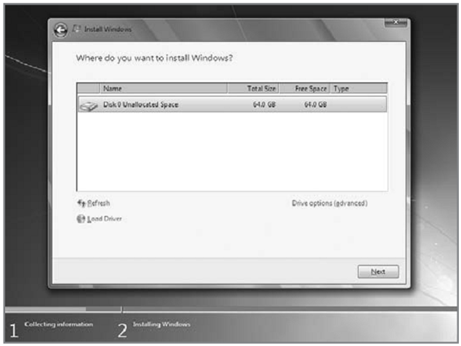
  • Pilih partisi yang akan dipakai untuk menginstal windows seven (7), contoh di bawah hardisk belum di bagi2 kedalam beberapa partisi, jika ingin membagi kedalam beberapa partisi sebelum proses instalasi pilih Drive options (advanced) disitu kita bisa membuat, menghapus dan meresize partisi. tapi dari pada bingun untuk yang pertama kali instalasi windows mending langsung pilih next saja, toh pembagian partisi bisa dilakukan setelah proses instalasi selesai.

image

  • Proses instalasi dimulai brader… di tinggal juga boleh, memakan beberapa puluh menit tergantung spesifikasi komputer brader, katanya sih udah ada yang nyoba instal di komputer pentium 2 dan memakan waktu belasan jam!! haha… kalo komputer baru kurang dari sejam kok

image

  • Setelah proses di atas selese komputer akan otomatis restart sendiri. kumudian muncul seperti dibawah

image

  • Ketikkan nama user dan nama komputer, terserah apa aja, misal nama brader sendiri

image

  • Kemudian bikin password biar komputer brader aman, tulis 2x dan harus sama, kemudian password hint diisi dengan clue kalo misalnya brader lupa ama passwornya. gak di isi juga gak apa apa.

image

  • Masukkan Windows Product key, biasanya ada di paket dvd intalasi nya. kalo misalnya brader gak punya poduct key nya di kosongin aja, brader diberi kesempatan mencoba windows 7 selama 30 hari

image

  • Selanjutnya brader disuruh memilih setingan apakah windows akan otomatis meng update sendiri ato tidak, pilih suka2 brader aja ya

image

  • Kemudian setingan time zone sesuaikan dengan tempat tinggal brader

image

  • Selesai deh brader… install driver2 hardware komputer agar windows berjalan secara maksimal, seperti driver vga, audio, chipset, network, bluetooth dan lain2. Sgerr kan tampilannya… hehe. slamat mencoba brader…

image

buat yang pengen tau perbedaan fitur tiap edisi windows 7, silahkan baca postingan yang ini http://ferireza.wordpress.com/2009/11/24/perbandingan-windows-seven-7-starter-home-premium-profesional-dan-ultimateenterprise/

CARA MENGHUBUNGKAN DUA KOMPUTER DENGAN KABRL LAN

Kalau di rumah anda terdapat dua PC (komputer), atau sebuah laptop dan sebuah PC, maka anda bisa menghubungkan dua perangkat tersebut untuk sharing (berbagi); bisa sharing file, printer, atau modem. Yang anda perlukan adalah sebuah kabel LAN (UTP: Unshielded Twisted Pair). Anda bisa beli kabel yang sudah jadi di toko komputer, minggu lalu saya sempat tanya harga kabel UTP merk AMP dengan panjang 1,5 meter sekitar 40 ribu rupiah. Kalau ingin ngirit ya bikin sendiri.. gampang kok.

Membuat kabel UTP

Anda tinggal beli kabel UTP (category 5 atau 5e) dan sepasang connector RJ 45 (Registered Jack 45). Selain itu diperlukan tang UTP atau ada yang menyebut tang crimping. Kabel UTP bisa memakai merk AMP atau Belden, tapi hati-hati karena di pasaran juga beredar produk palsu. Harga per meter sekitar 3000 rupiah. Sedangkan harga RJ-45 per bijinya sekitar 1500 rupiah. Sedangkan tang crimping harganya sekitar 50 ribu rupiah (kalau dirasa kemahalan bisa pinjam dari teman :) ).

Sekarang mari kita bahas susunan kabel yang digunakan. Untuk menghubungkan 2 komputer atau laptop diperlukan susunan kabel Cross-Over (atau Cross) sebagai berikut:

Ujung I :
P/O – O – P/H – B – P/B – H – P/C – C.

Ujung II :
P/H – H – P/O – B – P/B – O – P/C – C.

Keterangan: P/O = Putih Orange. O = Orange. P/H = Putih Hijau. B = Biru. P/B = Putih Biru. H = Hijau. P/C = Putih Coklat. C = Coklat.

Bisa anda lihat, sebenarnya yang dipakai hanyalah 4 jalur saja yakni jalur 1,2,3,6. Jalur 1,2 dipakai untuk transmit/kirim; sedangkan jalur 3,6 dipakai untuk receive/terima.

Setelah anda mengatur urutan kabel sesuai dengan susunan tersebut, selanjutnya rapikan ujungnya (bisa dengan gunting atau tang crimping) dan masukkan ke dalam connector RJ 45. Perhatikan saat memasukkan kabel, posisi kaitan (hook) pada connector RJ 45 harus berada di bawah. Usahakan ada sedikit bagian dari kulit kabel UTP yang ikut masuk ke connector RJ 45 (supaya lebih kuat, tidak mudah goyang). Setelah itu jepitlah ujung connector menggunakan tang crimping (proses terminasi).

Setelah kedua ujung kabel di-terminasi, selanjutnya tancapkan masing-masing ujung ke port LAN card yang ada di PC atau notebook. Langkah berikutnya adalah melakukan setting IP Address.

Setting Alamat IP (IP Address)

Buka menu Control Panel Windows anda (Start > Control Panel). Lalu pilih icon Network Connections. Setelah itu pilih Local Area Connection (klik-kanan > Properties). Lalu pilih Internet Protocol (TCP/IP), dan tekan tombol Properties.

IP Address

Di bagian IP Address, masukkan: 192.168.1.1. Lalu tekan TAB, otomatis Subnet Mask akan berisi 255.255.255.0. Sedangkan untuk komputer pasangannya, berikan IP Address 192.168.1.2. IP Address yang berada dalam range 192.168.0.0 – 192.168.255.255 umum digunakan dalam private network atau Local Area Network (LAN). Jadi, anda bisa saja memberikan alamat 192.168.2.1 dan 192.168.2.10 pada dua komputer yang anda hubungkan. Asalkan masih dalam satu segmen, maka masih bisa saling mengenal. Untuk mengetahui apakah komputer berada dalam satu segmen – bisa dilihat dari 3 angka awal diantara titik (192.168.2). Sehingga anda tidak boleh memberikan alamat yang berbeda segmen, misal 192.168.1.1 dengan 192.168.2.2. Pada jaringan yang besar, dimana terdapat beberapa segmen jaringan, dibutuhkan sebuah router untuk menjembatani antar segmen sehingga bisa saling berhubungan.

Berbagi file (File sharing)

Misalkan komputer dengan nama (hostname) SBY dan IP Address 192.168.1.1 memiliki sebuah folder bernama DATA yang berisi kumpulan MP3 dan dokumen Word dan Excel, hendak dibagi pakai dengan komputer BOEDIONO (IP Address 192.168.1.2), maka langkah-langkahnya adalah:
1. Di komputer SBY, masuk ke My Computer atau Windows Explorer
2. Cari folder bernama DATA, lalu klik kanan di folder tersebut
3. Pilih Sharing and Security
4. Jika muncul kotak dialog Network sharing and security, maka klik tulisan “If you understand the security risks… bla.. bla.. bla..” lalu pilih “Just enable file sharing”
5. Klik “Share this folder on the network”
6. Beri nama (share name), misal: DATA
7. Klik tombol OK. Selesai.

Selanjutnya, dari komputer BOEDIONO jika ingin mengakses isi folder DATA yang ada di komputer SBY: Buka Windows Explorer, lalu di Address Bar ketikkan \\SBY maka akan tampil folder DATA. Jika tidak berhasil, maka ketikkan IP Address komputer SBY (\\192.168.1.1).

Berbagi printer (Printer sharing)

Demikian juga untuk printer sharing, langkahnya:
1. Di komputer SBY, masuk ke Control Panel > Printers and Faxes
2. Pilih printer yang hendak dishare. Klik kanan dan pilih Sharing…
3. Lalu pilih Share this printer, dan berikan share name

Kemudian dari komputer BOEDIONO: Buka Windows Explorer, lalu di Address Bar ketikkan \\SBY. Jika tidak berhasil, maka ketikkan IP Address komputer SBY (\\192.168.1.1). Maka akan tampil nama printer yang sudah dishare tadi. Klik-kanan di printer tersebut lalu pilih Connect. Jika muncul pertanyaan, tekan tombol Yes.

Kabel LAN

Kabel lan merupakan media transmisi Ethernet yang menghubungkan piranti-2 jaringan dalam jaringan komputer anda. Adalah sangat bermanfaat jika anda mengenal lebih baik mengenai kabel lan sebelum anda membuat design jaringan. Design kabel jaringan yang bagus, merupakan unsur pendukung yang membuat jaringan komputer lan anda nantinya mudah dipelihara dan bisa diandalkan. Jadi kabel lan sangat bermanfaat sekali dalam realitas jaringan. Yang berikut adalah jenis-2 kabel lan yang umum dipakai dalam jaringan lan.

Kabel lan coaxial

Kabel lan coaxial digunakan pada Ethernet 10Base2 dan 10Base5 beberapa tahun yang lalu. 10Base5 mengacu pada thicknet sementara 10Base2 mengacu pada thinnet sebab 10Base5 dulu menggunakan kabel lan coaxial yang lebih tebal.

Coxial diagram - lan cable

Awalnya Ethernet mendasakan jaringannya pada Kabel lan coaxial yang mana bisa membentang sampai 500 meter dalam satu segmen. Kabel lan coaxial ini mahal, dan maksimum hanya sampai kecepatan 10Mbps saja. Kabel lan coaxial ini sekarang sudah tidak popular.

UTP (Unshielded Twisted Pair) dan STP (Shielded twisted pair)

Ada dua jenis kabel dengan kawat tembaga ini yaitu STP dan UTP, akan tetapi yang paling popular adalah kabel lan UTP.

Penampang diagram kabel lan UTP dan STP

Gambar diatas ini menunjukkan detail komponen dari kabel lan UTP dan STP.

Kabel lan UTP adalah yang paling popular yang terdiri dari 4 pasang kabel yang saling melilit dengan kode warna khusus yang standard dan diisolasi dengan plastic. Tingkatan dari kabel UTP ini diindikasikan oleh banyak nya lilitan atau pumtiran per inchi, tingkat rendahnya attenuasi, kurang nya tingkat interferensi dan gejala crosstalk. Panjang maksimum per segmen dari kabel lan ini adalah 100 meter saja, jika lebih panjang dari 100 meter maka anda tidak bisa menjamin tingginya tingkat attenuasi. Kecepatan yang bisa dicapai adalah sampai 1 Gigabit yaitu dari jenis kabel lan UTP Cat5e, yang mana jumlah puntiran atau lilitan dari pasangan kabel sedikit lebih banyak per inchi dan ditambah lagi adanya jaket kabel nilon tunggal sebagai insulasi. Jadi sekali lagi grade dari UTP kabel ini ditentukan oleh banyaknya puntiran per inchi.

Standard UTP

  1. Kabel lan UTP Cat 1, dipakai untuk jaringan telpon.
  2. Kabel lan UTP Cat 2, kecepatan maksimum 4 Mbps, aslinya dimaksudkan untuk mendukung Token Ring lewat UTP.
  3. Kabel lan Cat 3, dengan kecepatan maksimum 10 Mbps. Kabel lan ini bisa dipakai untuk jarigan telpon dan merupakan pilihan kabel lan UTP masa silam.
  4. Kabel lan UTP Cat 4, kecepatan maksimum adalah 16 Mbps, umum dipakai jaringan versi cepat Token Ring.
  5. Kabel lan Cat 5, kecepatan maksimum 1 Gigabps, sangat popular untuk kabel lan desktop.
  6. Kabel lan UTP Cat 5e, dengan kecepatan maksimum 1 Gigabps, tingkat emisi lebih rendah, lebih mahal dari Cat 5 akan tetapi lebih bagus untuk jaringan Gigabit.
  7. Kabel lan UTP Cat 6, kecepatan maksimum adalah 1 Gigabps+, dimaksudkan sebagai pengganti Cat 5e dengan kemampuan mendukung kecepatan-2 multigigabit.

Identifikasi UTP

Anda harus terbiasa dengan baik untuk bisa mengidentifikasikan cabling ini dengan memeriksa pin-2 nya. Sebenarnya ada dua macam standard yaitu:

1. T568-A adalah kabel lan UTP jenis straight through, kedua ujung penempatan kabel pada pin-2 konektor RJ-45 adalah sama.

2. T568-B adalah kabel lan UTP jenis cross-over. Anda bisa perhatikan dengan seksama pada kabel cross-over ini, pasangan pin 2 dan 6 dan pasangan pin 1 dan 3 bertukar tempat.

Kable UTP diagram nomor dan warna kabel

Meghubungkan piranti

Aturan main dari pemakaian kabel ini adalah sebagai berikut, jika untuk menghubungkan dua jenis piranti yang berbeda, gunakan kabel lan UTP straight-through. Sementara jika anda menghubungkan dua piranti yang sejenis, gunakanlah kabel lan cross-over.

Diagram koneksi pin kabel UTP

Fiber optic

Fiber optic merupakan media transmisi terkini untuk standard Ethernet dalam kabel lan. Perbedaan utama dalam hal fungsi antara kabel fiber optic dan kabel electric adalah sebagia berikut:

  • Jarak lebih jauh
  • Jauh lebih mahal
  • Kurang interferensi magnetic, membuatnya lebih aman
  • Dapat menunjang keceptan sampai 10Gigabits

Gambar penampang kabel fiber optik

Ada dua macam kabel lan dalam piranti optic ini:

  • Multimode (MM), menggunakan ukuran diameter fiber optic lebih luas
  • Single mode (SM), menggunakan diameter fiber optic sangat kecil. Jenis ini sangat mahal dikarenakan proses fabrikasinya lebih presisi. Kabel optic ini bisa mencapai jauh lebih panjang dari pada jenis optic MM.

Konektor optic

Untuk mentransmisikan data lewat kabel lan optic ini anda memerlukan sebuah strand optic tunggal untuk satu arah. Anda memerlukan dua strand optic untuk kedua arah masing-2 untuk kirim dan terima. Konektor untuk masing ujung dari fiber optic ini umumnya seperti gambar berikut:

Gambar konektor kabel fibre optic

Kita kembali ke scenario awal kita, bagaimana menghubungkan setiap bangunan dengan menggunakan kabel lan berdasarkan pengetahuan kita tentang kabel lan diatas? Gambar berikut ini adalah gambar best practice cara menghubungkan dua gedung dengan kabel lan, dalam scenario kita menggunakan kabel lan outdoor UTP Cat5e. Anda bisa menggunakan kabel lan UTP crossover. Kabel crossover saling disambungkan pada port trunk dari switch yang akan disambungkan. Anda perlu mengkonfigure port ini agar berfungsi sebagai port trunk. Untuk lebih jelasnya lihat artikel selanjutnya konfigurasi jaringan.

Drop cable dan patch cable

Drop cable adalah kabel yang menghubungkan setiap computer dengan switch. Kabel lan ini seharusnya memakai kabel UTP Cat 5e dengan ujung masing-2 mempunyai konektor RJ-45. Kabel lan minimum adalah 0.6 meter dan maksimumnya adalah 100 meter.

Bagaimana konfigurasi best practice yang lebih popular dalam jaringan komputer untuk menghubungkan antar computer dengan switch ini? Gambar berikut ini gambaran sederhana tentang cara menghubungkan kabel lan antara switch dengan komputer dalam jaringan anda.

Wall jack dan patch panel diagram

Wall jack adalah titik hubung sejenis dengan yang sering kita dapati dalam telepon, sehingga bisa menghubungkan jaringan kabel lan UTP RJ-45.

Patch cable adalah segmen kabel UTP yang dipakai untuk menghubungkan kartu interface jaringan ke wall jack atau untuk menghubungkan bagian-2 lain dari instalasi kabel jaringan ini.

Patch panel merupakan panel penghubung yang menyediakan multi port yang menyalurkan kabel-2 ke piranti-2 atau hardware penghubung lainnya seperti switch.

Dalam scenario kita, anda bisa mengaplikasikan cara ini pada masing-2 gedung HRD; Mining dan Workshop. Nah untuk memudahkan pemeliharaan jaringan kabel lan ini jika ada masalah dikemudian hari, anda harus membuat tanda atau penomoran untuk setiap wall jack yang terubung ke patch panel. Dan juga pastikan bahwa anda mempunyai datar dari system penomoran ini dan letakkan didalam patch panel untuk mempermudah pemeliharaan jika ada masalah dalam jaringan kabel lan. Satu lagi yang perlu diingat adalah kabel lan ini adalah musuhnya tikus. Tidak jarang tikus memporakporandakan kabel lan anda dengan cara menggigit sampai putus. Untuk itu anda perlu menghindari hal ini dengan cara memasukkan kabel-2 lan ini kedalam duct in sedemikian rupa agar tikus tidak bisa masuk. Versi englishnya klik Lan Cable disini.

Selasa, 20 Juli 2010

Sabtu, 17 Juli 2010

1. Pastikan Ubuntu sudah terinstall
2. Lakukan login.
Kemudian masuk ke root dengan mengetikkan perintah berikut:
[user]@[host]:~$ sudo su lalu tekan enter

Kemudian masukan password, cirinya klo sudah masuk root maka prompt berubah menjadi
root@[host]:/home/[user]#
3. Cek keberadaan LAN Card dengan mengetikkan perintah
ifconfig lalu tekan enter
4. Setelah diketahui keberadaan LAN Card, konfigurasi IP Address dengan menggunakan perintah:
vi /etc/network/interfaces lalu tekan enter
auto lo
iface lo inet loopback

auto eth0
iface eth0 inet static

address 192.168.0.x x tidak boleh sama dengan IP komputer yang lain.
netmask 255.255.255.0
network 192.168.0.0
broadcast 192.168.0.255
gateway 192.168.0.254

Setelah selesai simpan konfigurasi dengan tekan tombol esc Shift + : ketikkan wq
lalu tekan enter
Catatan: wq untuk menyimpan, sedangkan jika ingin konfigurasi keluar tanpa menyimpan ketikkan q
5. Kemudia restart network agar konfigurasi yang kita lakukan dieksekusi dengan mengetikkan perintah:
/etc/init.d/networking restart lalu tekan enter
Atau bisa juga network di stop dulu dengan mengetikkan perintah:
/etc/init.d/networking stop lalu tekan enter
Kemudian setelah itu network kita start lagi dengan mengetikkan perintah:
/etc/init.d/networking restart lalu tekan ente

PERALATAN JARINGAN KOMPUTER

Untuk membangun jaringan baik berbasis Microsoft Windows Server 2003, Windows 2000 Server maupun Workgroup berbasis Windows XP atau Windiws Vista ada beberapa hal penting dan merupakan kebutuhan wajib alias harus ada. Komponen-komponen yang dimaksud adalah hardware untuk membangun jaringan itu sendiri. Yang dimaksud hardware adalah perangkat keras yang meliputi beberapa komponen Komputer Server, Komputer Client, NIC, HUB, Switch, Kabel, dan lain-lain.

Sebagai gambaran berikut ini akan diuraikian secara singkat keperluan minimal untuk membangun sebuah jaringan komputer.

1. Perangkat Keras

Untuk jaringan komputer atau LAN (Local Area Network) sederhana mengandung beberapa komponen atau perangkat keras yang sangat penting dan merupakan kebutuhan utamanya. Perangkat keras yang dimaksud antara lain adalah:

* Komputer yang akan digunakan sebagai Server
* Beberapa komputer untuk workstation
* NIC (Network Interface Card)
* Wireless LAN
* HUB atau Swicth yang mendukung F/O
* Swicth Wireless
* Kabel UTP
* Kabel Telepon
* Conector RJ45 dan RJ11
* VDSL Converter
* UPS jika diperlukan

Peralatan tersebut merupakan kebutuhan standar dan harus ada untuk sebuah jaringan. Kemudian apabila jaringan komputer di kantor Anda akan ditingkatkan atau lebih besar lagi harus ditambah beberapa hardware lain seperti:

* Repeater
* Bridge
* Router
* Gateway

Seperti telah dijelaskan di atas komponen jaringan, misalnya untuk Warnet atau jaringan di kantor yang hanya melibatkan beberapa gedung perkantoran yang jaraknya antara 100 – 1000 Meter serta memiliki node sekitar 10 sampai 200 unit komputer. Dengan beberapa komponen tersebut Anda sudah bisa membangun jaringan. Untuk mengetahui masing-masing komponen tersebut berikut akan dijelaskan secara singkat dan sederhana.

1.1. NIC (Network Interface Card)

Yang saya maksud NIC dalam buku ini adalah kartu jaringan atau LAN Card berupa papan elektronik yang nantinya ditanam atau dipasang di setiap komputer yang akan dihubungkan ke suatu jaringan. Jaringan ini tidak terbatas pada LAN (Local Area Network) saja bisa juga Workgroup.

Sesuai perkembangan teknologi khususnya jaringan, saat ini banyak jenis dan merk kartu jaringan. Namun demikian ada tiga hal pokok yang perlu diketahui dari kartu jaringan atau NIC ini, yaitu tipe kartu, jenis protokol, tipe kabel yang didukungnya.


contoh GambarNIC
1.1.1. Tipe NIC

Sesuai perkembangan komputer PC dan mainboardnya, maka tipe slot atau expansion slot juga bermacam-macam, mulai ISA, PCI dan AGP. Namun untuk kartu jaringan ini saya hanya menjelaskan 2 tipe saja, yaitu PCI dan ISA.

Pada saat membeli komputer khususnya komputer rakitan, tidak semua slot terisi. Slot yang kosong ini dapat digunakan untuk memasang beberapa kartu tambahan, seperti kartu suara, modem internal, dan kartu jaringan.

Untuk membedakan slot ISA dan PCI mudah saja. Jika casing komputer dibuka, di bagian belakang ada beberapa deretan slot. Slot yang berwarna hitam umumnya ISA, slot yang berwarna putih adalah slot PCI, dan slot yang berwarna coklat umumnya slot AGP.

1.1.2. Jenis Protokol NIC

Saat ini dikenal beberapa protokol untuk sebuah kartu jaringan, di antaranya Ethernet dan Fast Ethernet, Token Ring, FDDI, dan ATM. Namun dalam buku ini dibatasi hanya menjelaskan dua protokol saja, yaitu Ethernet dan Fast Ethernet.

Jenis Ethernet masih banyak digunakan walaupun kecepatan transfer data yang didukungnya hanya sampai 10Mbps saja. Saat ini perusahaan, instansi pemerintah dan juga Warnet-warnet sudah mulai menggunakan jenis Fast Ethernet. Karena selain sudah mendukung kecepatan transfer data sampai 100Mbps, harganya pun tidak jauh berbeda.

Selain itu ada juga kartu jaringan jenis combo. Jenis ini mendukung Ethernet maupun Fast Ethernet. Kartu combo bisa mendeteksi sendiri berapa kecepatan yang sedang digunakan pada jaringan. Begitu juga dari sudut pengkabelan jenis combo ini mendukung kabel jenis Coaxial dan UTP.

Komputer jenis notebook yang beredar tidak semuanya sudah terpasang kartu jaringan. Untuk itu apabila notebook pimpinan Anda menginginkan koneksi ke jaringan dan belum terpasang kartu jaringan, maka Anda harus mempersiapkan kartu jaringan jenis PCMCIA. Kartu jaringan ini pemasangannya tidak terlalu sulit, cukup dimasukkan ke port PCMCIA yang ada pada setiap notebook dan tidak perlu dibongkar atau covernya dibuka. Cukup ditancapkan dari bagian pinggir atau depan dari notebook tersebut.

Saat ini hampir semua NIC yang beredar di pasaran sudah mendukung Plug-n-Play. PNP ini sudah sangat populer, karena setiap kita menambah hardware baru secara otomatis akan dikonfigurasi oleh komputer. Begitu juga oleh operating sistemnya. Namun demikian untuk memastikan kartu jaringan Anda Plug and Play baca di manual atau tanyakan pada penjualnya.

1.2. HUB atau Concentrator

Secara sederhana HUB bisa dikatakan suatu perangkat yang memiliki banyak port yang akan menghubungkan beberapa Node atau titik sehingga membentuk suatu jaringan pada topologi star. Pada jaringan yang umum dan sederhana salah satu port menghubungkan HUB tersebut ke komputer Server. Sedangkan port lainnya digunakan untuk menghubungkan komputer client atau workstation yang sudah memiliki NIC untuk membentuk suatu jaringan.

Jika akan dilakukan pengembangan HUB juga bisa dihubungkan ke HUB berikutnya secara up-link. Ini terjadi apabila HUB yang digunakan hanya memiliki port 16 port plus 1 port untuk server atau hub lain. Sehingga untuk menambah jaringan diperlukan HUB tambahan.

Dari segi pengelolaan HUB yang saat ini beredar di pasaran ada dua jenis, yaitu manageable HUB dan unmanageable HUB. Manageable HUB adalah HUB yang bisa dikelola atau di-manage dengan software yang di bawahnya. Sedangkan unmana-geable HUB cara pengelolaannya dilakukan secara manual.

Perlu diketahui bahwa HUB hanya memungkinkan pengguna atau user untuk berbagi (share) jalur yang sama. Kumpulan HUB yang membentuk jaringan disebut "Shared Ethernet." Pada jaringan seperti itu, setiap user hanya akan mendapatkan kecepatan dari bandwidth jaringan yang ada. Umpamanya jaringan yang digunakan adalah Ethernet 10 Mbps dan pada jaringan tersebut tersambung 20 unit komputer yang semuanya menggunakan sistem operasi Windows 95/98, maka secara sederhana jika semua komputer yang terhubung ke jaringan tersebut bersamaan mengirimkan data, bandwidth rata-rata yang bisa digunakan oleh masing-masing user tersebut hanya 0.5 Mbps.

Pada jaringan yang menggunakan topologi bus, ada juga perangkat sejenis yang mirip HUB namanya repeater (pengulang). Sesuai namanya, repeater bekerja memperkuat sinyal agar lalu lintas data dari client ke server atau sebaliknya lebih cepat apabila jarak antara client atau workstation ke server lebih jauh. Dengan repeater ini jaringan dan sinyal akan semakin kuat. Bahkan apabila kabel yang digunakan jenis coaxial, jaringan akan lebih cepat.

contoh Gambar HUB


1.3. Bridge (jembatan)

Bridge adalah perangkat yang berfungsi menghubungkan beberapa jaringan terpisah, baik tipe jaringan yang sama maupun berbeda (seperti Ethernet dan Fast Ethernet). Bridge memetakan alamat Ethernet dari setiap node atau titik yang ada pada masing-masing segmen jaringan dan hanya memperbolehkan lalulintas data yang diperlukan melintasi bridge. Ketika menerima sebuah paket, bridge menentukan segmen tujuan dan sumber. Jika segmennya sama, paket akan ditolak, dan jika segmennya berbeda, paket diteruskan ke segmen tujuannya. Bridge juga bisa mencegah pesan rusak agar tidak menyebar keluar dari satu segmen.


contoh gambar Bridge
1.4. Switch

Switch atau lebih dikenal dengan istilah LAN switch merupakan perluasan dari konsep bridge. Ada dua arsitektur dasar yang digunakan pada switch, yaitu cut-through dan store-and-forward.

Switch cut-through memiliki kelebihan di sisi kecepatan karena ketika sebuah paket datang, switch hanya memperhatikan alamat tujuan sebelum diteruskan ke segmen tujuannya.

Sedangkan switch store-and-forward merupakan kebalikan dari switch cut-through. Switch ini menerima dan menganalisa seluruh isi paket sebelum meneruskannya ke tujuan dan untuk memeriksa satu paket memerlukan waktu, tetapi ini memungkinkan switch untuk mengetahui adanya kerusakan pada paket dan mencegahnya agar tidak mengganggu jaringan.

Dengan switch ada beberapa keuntungan karena setiap segmen jaringan memiliki bandwidth 10 Mbps penuh, tidak terbagi seperti pada "shared network." Dengan demikian kecepatan transfer data lebih tinggi. Jaringan yang dibentuk dari sejumlah switch yang saling berhubungan disebut "collapsed backbone."

Saat ini perusahaan umumnya memilih jaringan Ethernet 10 Mbps pada segmen-segmennya dan Fast Ethernet 100 Mbps untuk koneksi ke server. Biasanya merka menggunakan switch 10/100 yang biasanya memiliki beberapa port 10 Mbps untuk koneksi ke komputer client dan 1 port 100 Mbps untuk koneksi ke server atau komputer yang dianggap sebagai server.

contoh Gambar Switch

1.5. VDSL

VDSL (Very high-bit-rate Digital Subscriber Line port) merupakan suatu alat atau piranti yang digunakan sebagai converter dari kabel UTP (RJ45) ke kabel telepon (RJ11). Dalam hal ini apabila Anda akan menghubungkan jaringan LAN atau Intranet antar gedung yang jaraknya kurang lebih 500 meter masih memungkinkan dengan penambahan piranti VDSL ini. Masalah kecepatan transfer data tergantung merk VDSL yang digunakan. Bahkan untuk saat ini mulai banyak beredar dipasaran jenis VDSL yang kecepatannya bisa diatur sesuai keinginan (manageble).

Jaringan komputer khususnya LAN kini sudah menjadi kebutuhan. Namun kadang-kadang yang menjadi kendala adalah ketika jaringan harus menyebrang jalan, melintasi gedung, bahkan tidak sedikit merka membangun LAN sendiri-sendiri, padahal masih dalam instansi atau perusahaan yang sama. Sebenarnya teknologi untuk keperluan tersebut sudah sejak lama diperkenalkan, seperti Wireless, Fiber Optic, VDSL, dan lain-lain. Namun apabila menggunakan F/O biaya yang diperlukan tidak sedikit, begitu juga dengan wireless. Dengan demikian salah satu alternatif untuk membangun LAN yang melibatkan banyak gedung dengan biaya murah adalah dengan memanfaatkan VDSL ini.

Seperti halnya F/O harus menggunakan sepasang converter, Wireless juga harus sepasang, begitu juga dengan VDSL juga harus sepasang. Satu dipasang di Swicth atau HUB yang berhubungan dengan Server dan satunya lagi dipasang di Swicth atau HUB yang ada di Client atau di lokasi lain.


contoh Gambar VDSL

1.6. Wireless

Wireles ini bermacam-macam merk dan jenisnya. Namun dalam buku ini tidak akan menjelaskan merk dan jenis dari Wireless tersebut, yang pasti ada Wireless yang sudah terpasang di komputer ada juga sebagai tambahan. Bahkan untuk komputer notebook atau Laptop yang sudah memasang logo Mobile Technology secara otomatis sudah ada Wirelessnya. Saat ini memang teknologi WiFI sudah menjadi trend dan kebutuhan untuk jaringan komputer bergerak atau mobile.

Untuk memanfaatkan Wireless yang sudah ada di komputer atau memasang sebagai kartu jaringan Anda harus memiliki HUB atau Swicth yang ada fasilitas Wirelessnya. Hub, Swicth atau Router yang sudah medukung fasilitas Wireless ini kini mulai banyak digunakan. Berikut ini contoh Wireless yang mendukung berbagai fasiitas yang bisa digunakan untuk berkomunikasi antara komputer yang memiliki NIC Wireless atau NIC biasa, serta mendukung Wide Area Network.contoh Gambar Wireless

1.7. Router

Router bekerja dengan cara yang mirip dengan switch dan bridge. Perbedaannya, router merupakan penyaring atau filter lalu lintas data. Penyaringan dilakukan dengan menggunakan protokol tertentu. Router pada dasarnya merupakan piranti pembagi jaringan secara logikal bukan fisikal. Misalnya sebuah IP router bisa membagi jaringan menjadi beberapa subnet sehingga hanya lalu lintas yang ditujukan untuk IP address tertentu yang bisa mengalir dari satu segmen ke segmen lain. Contohnya bisa berupa jaringan biasa LAN (Local Area Network) atau WAN (Wide Area Network) atau jaringan global seperti Internet.
contoh Gambar Router

1.8. Kabel untuk jaringan

Saat ini ada beberapa tipe dan jenis kabel yang digunakan untuk suatu jaringan. Kabel UTP (unshielded twisted pair), coaxial, dan fiber optik adalah yang populer dan banyak digunakan.

Kabel yang paling umum dan mudah pemasangannya adalah kabel jenis Coaxial. Namun sesuai perkembangan HUB atau Concentrator penggunaan kabel ini pun mulai berkembang dan kabel UTP yang dipilih, karena selain harganya tidak terlalu mahal namun kemampuannya bisa diandalkan.

Kabel jenis lain yang sempat populer awal tahun 1990-an adalah kabel coaxial. Kabel jenis ini hampir sama seperti kabel antena televisi. Kabel lain yang juga sangat populer adalah Fiber Optik (F/O). Kabel jenis ini sangat mahal harganya, tetapi kemampuannya mendukung kecepatan transfer data sangat tinggi.

1.8.1. Twisted Pair Cable (UTP)

Kabel Twisted Pair Cable ini ada dua jenis yaitu shielded dan unshielded. Shielded adalah jenis kabel yang memiliki selubung pembungkus sedangkan unshielded tidak mempunyai selubung pembungkus. Untuk koneksinya kabel jenis ini menggunakan konektor RJ-11 atau RJ-45.

Twisted-pair (dikenal juga sebagai 10 BaseT) cocok untuk jaringan kecil, sedang maupun besar yang membutuhkan fleksibilitas dan kapasitas untuk berkembang sesuai dengan pertumbuhan pemakai network.

Pada twisted-pair network, komputer disusun membentuk suatu pola star. Setiap PC memiliki satu kabel twisted-pair yang tersentral pada HUB, contoh jaringan seperti ini seperti terlihat pada gambar 3.

Twisted-pair umumnya lebih reliable dibandingkan dengan thin coax karena HUB mempunyai kemampuan data error correction dan meningkatkan kecepatan transmisi. Bahkan dengan HUB ini bisa dirangkai menjadi suatu jaringan yang besar.

Saat ini ada beberapa grade, atau kategori, dari kabel twisted-pair. Category 5 adalah yang paling reliable dan memiliki kompatibilitas yang tinggi, dan yang paling disarankan. Berjalan baik pada 10 Mbps network, dan Fast Ethernet. Anda dapat membeli kabel Category 5 yang telah dibuat, atau membuatnya sendiri.

Kabel Category 5 dapat dibeli atau dibuat baik yang straight-through atau crossed. Suatu kabel Category 5 memiliki 8 kabel kecil yang masing-masing memiliki kode warna di dalamnya dari ujung ke ujung. Hanya kabel kecil 1, 2, 3, dan 6 yang digunakan oleh Ethernet network untuk komunikasi. Walaupun hanya 4 kabel yang akan digunakan, tetapi masing-masing 8 kabel semuanya terhubung ke jack.

Kabel Straight-through digunakan untuk menghubungkan komputer ke HUB. Kabel Crossed digunakan untuk menghubungkan HUB ke HUB (ada beberapa pengecualian: beberapa jenis HUB memiliki up-link port yang telah dicross secara internal, yang mana memungkinkan Anda melakukan uplink HUB dengan suatu straight cable sebagai gantinya).

Pada suatu kabel straight-through, kabel 1, 2, 3, dan 6 pada satu ujung juga di kabel 1, 2, 3, dan 6 pada ujung lainnya. Pada suatu kabel crossed, urutan dari kabel diubah dari ujung yang satu ke ujung lainnya: kabel 1 menjadi 3, dan 2 menjadi 6.

Untuk menggambarkan urutan kabel mana yang nomor 1, pegang RJ-45 tip dengan bagian tembaganya menghadap pada Anda sesuai gambar berikut.
contoh Kabel UTP

1.8.2. Coaxial Cable

Media ini paling banyak digunakan sebagai media LAN meskipun lebih mahal dan lebih sukar penggunaannya dibandingkan twisted pair. Kabel ini memiliki bandwith yang lebar, sehingga bisa digunakan untuk komunikasi broadband. Thick Coaxial biasanya digunakan untuk kabel backbone pada jaringan instalasi Ethernet antar gedung. Dapat menjangkau jarak 500 m bahkan 2500 m dengan menggunakan repeater.

Thin coax (dikenal juga sebagai 10 Base 2) adalah cocok untuk network rumah atau kantor, dengan dua atau tiga komputer. Kabel ini mirip seperti kabel antena TV, harganya tidak terlalu mahal dan mudah pemasangannya.

Kabel jenis ini proses pemasangannya menggunakan konektor BNC. Pada jaringan jenis ini untuk menyambung ke masing-masing komputer menggunakan konektor T (T-connector) dan setiap ujungnya menggunakan terminator atau penutup (50 ohm) jika tidak menggunakan HUB.
contoh Coaxial Cable

1.8.3. Fiber Optic (F/O)

Jaringan yang menggunakan F/O ini memang sangat jarang digunakan. Biasanya hanya perusahaan besar saja yang menggunakan jaringan dengan media F/O. Karena harganya relatif mahal dan proses pemasangannya lebih sulit.

Namun demikian, jaringan yang menggunakan F/O ini dari segi kehandalan dan kecepatan tidak diragukan lagi. Kecepatan pengiriman data dengan media F/O ini lebih dari 100 Mbps dan bebas dari pengaruh lingkungan (noise).
contoh kabel Fiber Optic (F/O)

1.8.4. Kabel Telepon

Beberapa tahun belakangan ini mulai banyak digunakan kebel telepon untuk jaringan komputer (LAN). Kabel ini biasanya digunakan untuk menghubungkan jaringan antar gedung. Biasanya kabel yang digunakan untuk menghubungkan antar gedung ini jenis yang cukup kuat dan dilengkapi dengan kawat baja, sehingga kalau dibentang tidak patah.

Biasanya kabel telepon yang digunakan untuk diluar gedung (out door) ini dilengkapi dengan 3 kawat, 2 kawat yang akan digunakan seagai penghubung data dan satu kawat digunakan agar tidak putus apabila kawat tersebut dibentang. Akan lebih baik jika ujung dari baja sebagai penguat tersebut dihubungkan ke grounding agar apabila terjadi petir tidak akan bermasalah. Jadi pada intinya hanya dua kawat yang ada dalam kabel tersebut yang digunakan.

1.8.5. Memilih jenis kabel

Untuk membangun suatu jaringan umumnya yang menjadi masalah adalah yang berhubungan dengan pemilihan kabel. Karena kabel merupakan kebutuhan pokok dari suatu jaringan.

Perlu diketahui, kabel yang sudah tertanam biasanya tidak akan diangkat atau dipindahkan kecuali dalam keadaan terpaksa. Oleh karena itu, perencanaan yang matang untuk menentukan jenis kabel ini mutlak diperlukan. Jika kita salah mengambil keputusan, maka suatu saat apabila akan ada pengembangan masalah kabel ini menjadi kendala.

Untuk itu saya menyarankan apabila akan membangun suatu jaringan tentukan jenis kabel yang akan digunakan dengan asumsi bahwa jaringan tersebut bisa berjalan dengan baik sampai 10 tahun atau lebih. Dengan demikian tentukan jenis dan kualitas kabel ini sebelum Anda memutuskan untuk menginstalasi jaringan.

Selain itu, masalah yang berhubungan dengan kabel ini tidak hanya jenisnya saja, masalah yang berhubungan dengan kecepatan dan jarak akses data juga perlu dipertimbangkan. Untuk itu berikut ini saya jelaskan beberapa jenis kabel, jarak terjauh yang didukung oleh jenis kabel tertentu, dan sebagainya.

2. Piranti Lunak

Seperti telah dijelaskan di atas bahwa piranti lunak yang dimaksud dalam buku ini adalah software termasuk sistem operasi yang digunakan dalam membangun suatu jaringan, baik jaringan berbasis Windows (Workgroup atau Client Server) maupun sistem operasi lain. Namun dalam buku ini saya membatasi hanya menggunakan sistem operasi produk Microsoft, yaitu keluarga Microsoft Windows.

2.1. Sistem Operasi

Operating sistem yang digunakan dalam buku ini adalah Microsoft Windows Server 2003, Microsoft Windows XP dan WIndows Vista untuk Client. Namun demikian Anda juga bisa menggunakan Microsoft Windows 2000 Server dan Microsoft Windows 2000 Professional, karena pada prinsipnya sama dan buku ini masih tetap bisa digunakan. Disarankan untuk saat ini sebaiknya sistem operasi server yang digunakan adalah Microsoft Windows Server 2003 dengan client Windows Vista atau Windows XP.

Bagi Anda yang ingin membangun jaringan kecil dengan Workgroup, bisa menggunakan sistem operasi Microsoft Windows XP, Windows Vista atau Windows 2000 Professional.

2.2. Program Aplikasi

Program aplikasi yang digunakan bebas. Namun saya menyarankan gunakan beberapa aplikasi saja, seperti untuk mengolah kata, mengolah angka, mengolah data, dan aplikasi grafik yang diperlukan.

Selain aplikasi tersebut Anda juga bisa menambah aplikasi lain apabila komputer Anda dilengkapi Scaner. Aplikasi yang saya maksud adalah aplikasi yang mendukung pengolahan gambar hasil scaner tersebut.

2.3. Program Internet Sharing

Agar semua komputer yang terkoneksi ke jaringan LAN bisa berinternet seluruhnya, Anda bisa memanfaatkan fasilitas Internet Sharing. Microsoft Windows Server 2003, Windows Vista, Windows XP, sudah menyediakan fasilitas untuk Internet Sharing Connection (ICS) dan ICF (Internet Connection Firewall). Namun demikian Anda juga bisa menggunakan apliksi lain yang disediakan penyelenggara atau ISP.

2.4. Program Untuk Internet

Program yang dimaksud di sini adalah program untuk menjalankan fasilitas yang berhubungan dengan Internet. Sehingga dengan program ini pemakai atau semua user bisa menggunakan fasilitas seperti browsing, chating, e-mail, dan sebagainya.

Program yang dimaksud antara lain sebagai berikut:

* Microsoft Internet Explorer
* Microsoft Outlook
* Windows Messanger

Perangkat lunak adalah istilah umum untuk data yang diformat dan disimpan secara digital, termasuk program komputer, dokumentasinya, dan berbagai informasi yang bisa dibaca dan ditulis oleh komputer. Dengan kata lain, bagian sistem komputer yang tidak berwujud. Istilah ini menonjolkan perbedaan dengan perangkat keras komputer.[1][2][3]

Di bawah ini ada beberapa contoh macam perangkat lunak, yaitu: